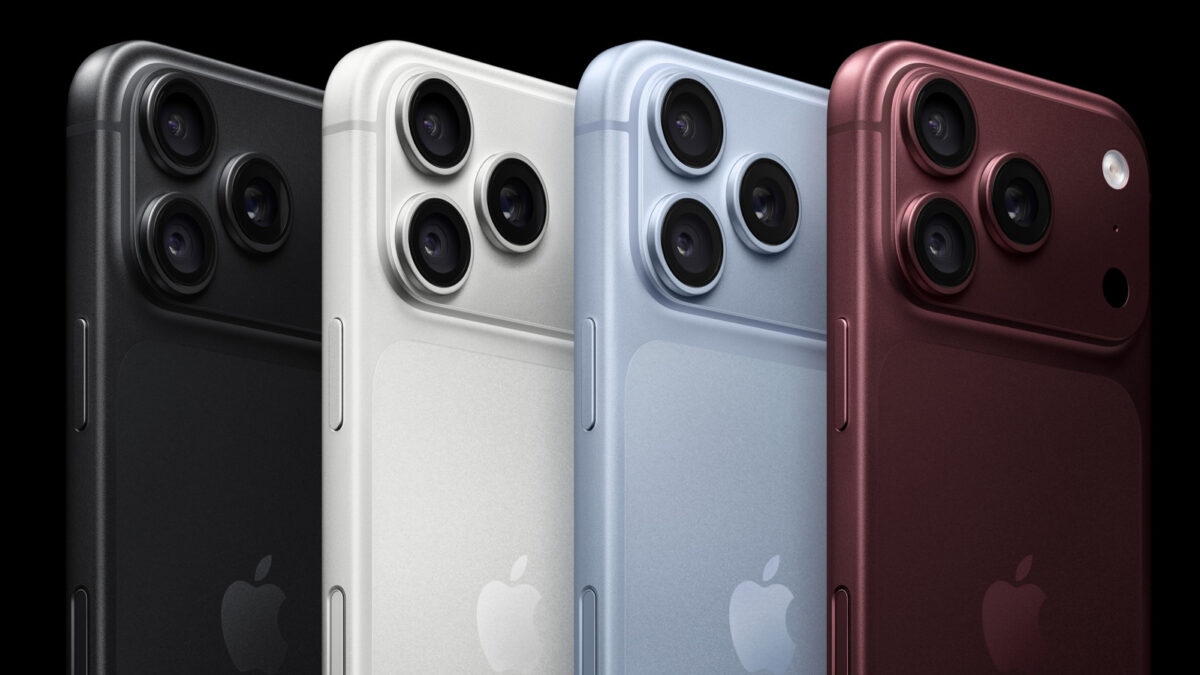
دکمه Camera Control در سری آیفون ۱۶، ۱۷ و ۱۸، طبق گفته Jonny Evans، ابزاری خازنی برای مدیریت سریع تنظیمات عکاسی و فیلمبرداری است که کاربران میتوانند آن را مطابق نیاز خود شخصیسازی کنند. این قابلیت با تبدیل لبه راست گوشی به یک سطح حساس به لمس، تعامل با صفحه نمایش را کاهش داده و تجربه عکاسی تکدستی را به سطحی حرفهای میرساند.
عملکرد دکمه Camera Control در آیفون ۱۶، ۱۷ و ۱۸
این دکمه فراتر از یک کلید ساده است و ژستهای لمسی متنوعی را تشخیص میدهد. در حالت پیشفرض، یک فشار ساده باعث باز شدن اپلیکیشن دوربین میشود؛ سپس با کلیک مجدد عکس ثبت شده و با فشار طولانی، فیلمبرداری آغاز میگردد. کاربران همچنین میتوانند با حرکت دادن انگشت (Swipe) روی دکمه، ابزارهای عکاسی مثل زوم و میزان نوردهی را تغییر دهند.
یک قابلیت کاربردی دیگر، دبلکلیک است که Visual Intelligence را فعال میکند. این ویژگی به Siri اجازه میدهد محیط اطراف را تحلیل کرده و به سوالات کاربر پاسخ دهد.
تنظیمات شخصیسازی Camera Control در منوی Settings
برای تغییر رفتارهای پیشفرض، باید به مسیر Settings و سپس Camera و بخش Camera Control بروید. در این منو، دو بخش Launch Camera و Controls بیشترین اهمیت را دارند.
در بخش Launch Camera مشخص میکنید که با فشار دکمه، کدام برنامه اجرا شود. به جای دوربین پیشفرض، میتوان برنامههایی مثل اینستاگرام برای تولید سریع استوری، Code Scanner برای اسکن کدها یا Magnifier را انتخاب کرد.
جانی ایوانز اشاره میکند که تنظیم سرعت پاسخدهی دکمه روی حالت Slow از باز شدن اتفاقی دوربین هنگام کار با گوشی جلوگیری میکند.
در قسمت Controls، فعال کردن Camera Adjustments دسترسی به ابزارهای دوربین از طریق Swipe را بسیار سریعتر میکند. کاربران در بخش Customize میتوانند ترتیب ۶ تنظیم اصلی شامل Zoom، Exposure، Depth، Cameras، Styles و Tone را با استفاده از آیکون همبرگری تغییر دهند.
اگر نگران فعال شدن ناگهانی دوربین هستید، گزینه Double Click جایگزین مناسبی برای تککلیک است. همچنین فعال کردن شرط Require Screen On باعث میشود دوربین تنها در صورتی باز شود که صفحه نمایش روشن باشد.
تنظیمات پیشرفتهتر در مسیر Settings و سپس Accessibility و بخش Camera Control قرار دارد. در این قسمت امکان غیرفعال کردن کامل دکمه یا تغییر سرعت پاسخدهی آن بین سه حالت Default، Slow و Slower وجود دارد.
برای اینکه تنظیمات تصویر تا لحظه لمس مجدد تغییر نکند، میتوان از گزینه Lock Focus and Exposure برای ثابت نگه داشتن فوکوس و نوردهی استفاده کرد.
برای کسب اطلاعات بیشتر درباره سختافزارهای جدید، میتوانید صفحه رسمی محصولات آیفون را بررسی کنید.
شخصیسازی Camera Control باعث میشود کاربر از پیچیدگیهای نرمافزاری فاصله بگیرد و مانند یک دوربین دیجیتال حرفهای، تنظیمات را به صورت سختافزاری و سریع تغییر دهد. این موضوع بهخصوص برای تولیدکنندگان محتوا که به سرعت عمل در ثبت لحظات نیاز دارند، حیاتی است.
سؤالات متداول
چگونه اپلیکیشن پیشفرض دکمه Camera Control را تغییر دهیم؟
به مسیر Settings > Camera > Camera Control بروید و در بخش Launch Camera، برنامه مورد نظر مانند اینستاگرام یا Magnifier را انتخاب کنید.
راه جلوگیری از باز شدن اتفاقی دوربین چیست؟
بهترین روش، فعال کردن گزینه Double Click برای باز کردن دوربین و همچنین فعال کردن Require Screen On در تنظیمات است.
آیا میتوان سرعت پاسخدهی دکمه دوربین را تغییر داد؟
بله، این تنظیمات در مسیر Settings > Accessibility > Camera Control موجود است و میتوانید سرعت را روی Default، Slow یا Slower قرار دهید.