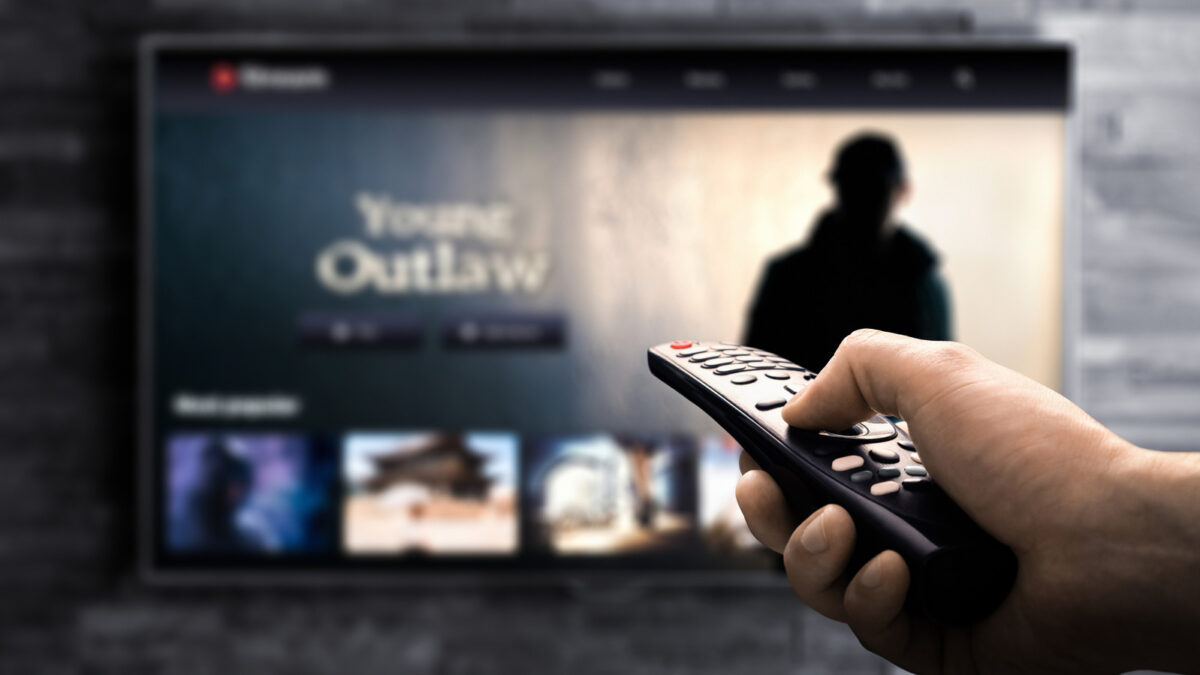
تنظیمات کارخانهای تلویزیونهای 4K معمولاً برای جلب نظر مشتریان در ویترین فروشگاهها طراحی شده است، نه برای تماشای راحت در خانه. با بهینهسازی حالتهای تصویری، حذف پردازشهای مصنوعی و مدیریت درست نور محیط، میتوان تجربهای شبیه به سینما را در خانه بازسازی کرد. این تغییرات علاوه بر افزایش دقت رنگها، مانع از خسته شدن چشم در ساعات طولانی تماشا میشود.
حالت Filmmaker Mode و حذف Motion Smoothing
امروزه تلویزیونها حالتهای متنوعی مثل Vivid یا Gaming را ارائه میدهند. حالت Vivid با بالا بردن شدید روشنایی و اشباع رنگها، تصویری خیرهکننده اما غیرواقعی میسازد.
برای تماشای محتوای استاندارد، بهترین انتخاب حالت Movie یا Filmmaker Mode است. کارگردانان بزرگی مثل مارتین اسکورسیزی و دنی ویلنوو این استاندارد را تایید کردهاند تا اثرشان دقیقاً همانطور که سازنده قصد داشته، نمایش داده شود.
بسیاری از دستگاهها قابلیتی به نام Motion Smoothing دارند که با اضافه کردن فریمهای جعلی به ویدیو، افکت «اپرای صابونی» ایجاد میکند؛ اتفاقی که تصویر را لغزنده و غیرطبیعی میکند.
فیلمها به دلیلی با نرخ ۲۴ فریم بر ثانیه پخش میشوند تا آن حس سینمایی خاص را منتقل کنند؛ Motion Smoothing جادوی هالیوود را از بین میبرد.
تام کروز هم در ویدیوهایش از کاربران خواسته این تنظیمات را خاموش کنند تا اصالت آثار بصری حفظ شود.
تنظیمات دستی و غیرفعال کردن Eco mode
بعد از انتخاب حالت Movie، میتوانید پارامترهای Brightness، Contrast و Sharpness را بر اساس سلیقه و حساسیت چشم خود تغییر دهید. چون پنلها با هم تفاوت دارند، حتی دو تلویزیون از یک مدل هم ممکن است به تنظیمات متفاوتی نیاز داشته باشند.
لیستهای پخش تخصصی در یوتیوب برای کالیبراسیون دقیقتر ابزاری عالی هستند؛ بهخصوص اگر روی مواردی مثل Black levels و Color temperature تمرکز کنید. بسیاری از کاربران متوجه شدهاند که حالتهای Eco mode با کاهش روشنایی، باعث افت کیفیت تصویر میشود و غیرفعال کردن این گزینهها، کیفیت بصری را برمیگرداند.
اگر میخواهید تغییرات روی همه ورودیها اعمال شود، گزینه apply to all را فعال کنید، وگرنه تنظیمات فقط برای همان دستگاه متصل ذخیره میشود.
در کنار بهینهسازی تصویر، بررسی سلامت سختافزاری گجتهای متصل هم اهمیت دارد؛ مثلاً میتوانید گارانتی گوشی سامسونگ گلکسی را چک کنید تا از اصالت و پشتیبانی دستگاههای خود مطمئن شوید.
بهینهسازی تصویر با Dolby Vision و Dolby Vision ۲
دالبی ویژن در واقع نسخه پیشرفتهای از HDR است که کنتراست و محدوده دینامیکی را عمیقتر میکند و هنگام پخش محتوای سازگار، خودبهخود فعال میشود.
در تنظیمات این فناوری، حالتهای Bright برای محیطهای پرنور، Dark برای اتاقهای تاریک و Normal وجود دارد.
انتخاب گزینه Dolby Vision Cinema بهترین تجربه را میسازد، چرا که نسخه بهینه شده از حالت Filmmaker است. نسخههای جدیدتری مثل Dolby Vision ۲ را هم در تلویزیونهای Hisense میبینیم.
تاثیر نور محیط و تکنیک bias lighting
جای تلویزیون در خانه تاثیر مستقیمی روی کیفیت تصویر دارد. قرار دادن نمایشگر رو به پنجره باعث بازتاب نور و خستگی سریع چشم میشود.
بهتر است تلویزیون در موقعیتی باشد که عمود بر پنجرهها قرار بگیرد و از پردهها برای کنترل نور استفاده شود.
تماشای یک صفحه روشن در مقابل دیواری کاملاً تاریک فشار زیادی به چشم میآورد؛ راهکار حرفهای برای این مشکل، استفاده از bias lighting است.
این تکنیک شامل نصب نوار LED در پشت تلویزیون است تا نوری ملایم روی دیوار بتابد و تضاد شدید نوری بین صفحه و محیط اتاق شکسته شود.
تنظیمات پیشفرض تلویزیونها برای جذب مشتری در فروشگاههاست و با واقعیت محیط خانه و استانداردهای سینمایی فاصله دارد. اصلاح این موارد، تجربه بصری کاربر را از یک تصویر مصنوعی به یک تصویر دقیق و طبیعی تبدیل کرده و از سلامت چشمها محافظت میکند.
پاسخ به پرسشهای رایج
چرا نباید از حالت Vivid در تلویزیون 4K استفاده کرد؟
حالت Vivid برای ویترین فروشگاهها طراحی شده و با افزایش بیش از حد روشنایی و کنتراست، رنگها را غیرطبیعی کرده و باعث خستگی سریع چشم میشود.
افکت اپرای صابونی چیست و چگونه آن را حذف کنیم؟
این افکت ناشی از قابلیت Motion Smoothing است که فریمهای مصنوعی به تصویر اضافه میکند تا حرکتها نرمتر به نظر برسند اما حس سینمایی را از بین میبرد. برای حذف آن باید Motion Smoothing یا Action Clarity را خاموش کرد.
تکنیک bias lighting چیست؟
استفاده از نوار LED در پشت تلویزیون برای ایجاد نوری ملایم روی دیوار است که تضاد شدید بین صفحه روشن و دیوار تاریک را کاهش داده و فشار روی چشم را کم میکند.