ویندوز ۱۱ برخلاف تصور خیلیها، رم را برای سرعت بخشیدن به سیستم مصرف میکند. مایکروسافت استراتژی خود را تغییر داده تا به جای صرفهجویی در منابع، از حافظه برای پیشبارگذاری برنامهها استفاده کند. این رویکرد باعث میشود حتی وقتی برنامههای سنگینی باز نیستند، بخش زیادی از ظرفیت رم اشغال شود؛ اما این وضعیت لزوماً به معنای نقص فنی یا نیاز به تعمیرات نیست.
نقش سرویس SysMain در اشغال حافظه رم ویندوز ۱۱
مایکروسافت در ویندوز ۱۱ با رم به عنوان ابزاری برای استفاده فعال برخورد میکند. در نسخههای قدیمیتر، سیستم فقط به اندازه نیاز برنامههای باز رم مصرف میکرد، اما حالا دیدگاه تغییر کرده و رم بلااستفاده را منبعی هدر رفته میبیند. حالا سیستمی طراحی شده که پیشبینی میکند کاربر در آینده نزدیک به چه فایلها یا نرمافزارهایی نیاز دارد و آنها را پیشبارگذاری میکند. مدیریت این فرآیند بر عهده سرویس SysMain است که پیشتر با نام SuperFetch شناخته میشد.
سرویس SysMain با تحلیل عادتهای کاربر، بخشهای مهم سیستم را در حافظه standby کش میکند تا سرعت اجرای برنامهها نسبت به بارگذاری از روی حافظه ذخیرهسازی افزایش یابد.
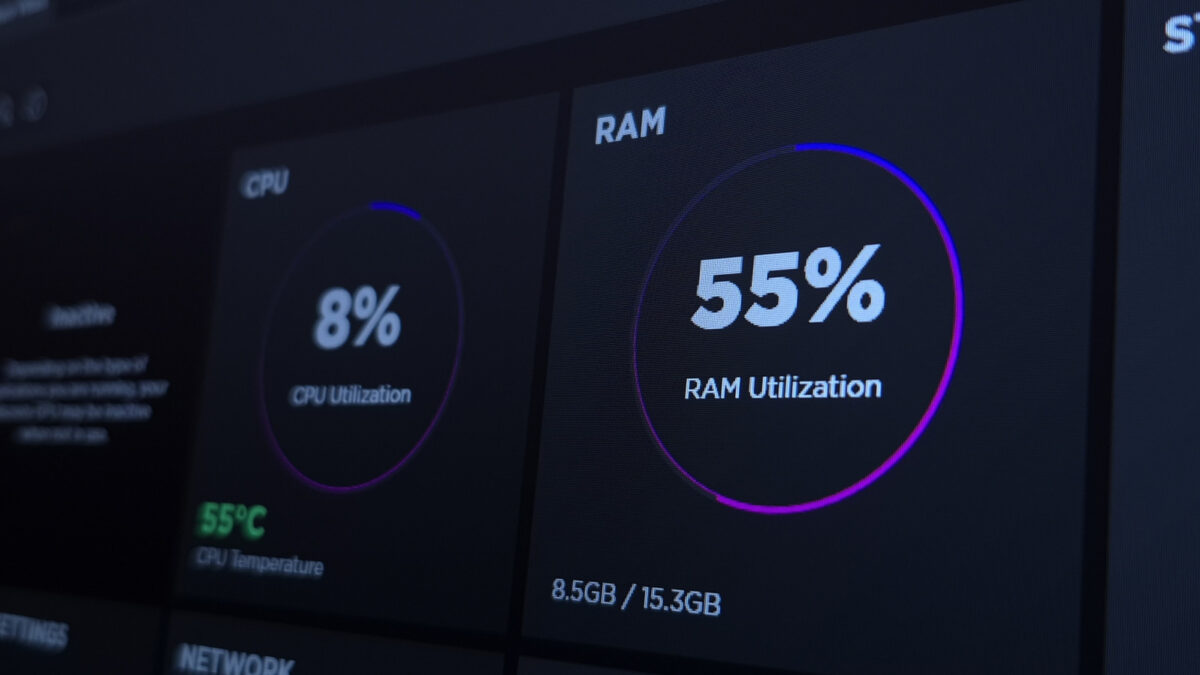
همین است که وقتی Task Manager را باز میکنید، شاید ببینید ۵۰ درصد یا حتی نزدیک به ۱۰۰ درصد رم اشغال شده است. هر چه رم شما بیشتر باشد، ویندوز فضای بیشتری را برای کش کردن میگیرد تا تجربه کاربری سریعتر شود.
تشخیص کمبود حافظه و راهکارهای بهینهسازی سیستم
اگر میخواهید وضعیت حافظه را دقیق بررسی کنید، کلیدهای Ctrl + Shift + Esc را بزنید و به تب Performance و بخش Memory بروید. در این قسمت به جای عبارت In use، روی مقدار Available تمرکز کنید؛ چون دادههای Cached در واقع جزو حافظه در دسترس هستند و سیستم سریعاً آنها را بازیابی میکند.
مشکل زمانی جدی میشود که سیستم شدیداً کند شود یا پیام کمبود حافظه بگیرید. در این شرایط، نگاهی به تب Processes در Task Manager بیندازید تا برنامههای پرمصرف را پیدا کنید. ریاستارت کردن سیستم هم بهترین راه برای حل مشکل memory leaks است؛ یعنی زمانی که یک برنامه حافظه اشغال شده را به سیستم برنمیگرداند.
استفاده از نرمافزارهای Memory Cleaner برای کاهش مصرف رم اصلاً توصیه نمیشود. این ابزارها دادهها را به page file در حافظه ذخیرهسازی منتقل میکنند و همین باعث میشود سرعت اجرای نرمافزارها پایین بیاید.
کسانی که از هارد دیسکهای قدیمی (HDD) استفاده میکنند و با کندی مواجه هستند، میتوانند SysMain را از مسیر services.msc غیرفعال کنند تا فشار روی دیسک کم شود. اما در مورد سختافزار، اگر رم ۸ گیگابایتی شما باعث ایجاد محدودیت شده است، ارتقا به ۱۶ گیگابایت استانداردترین راه برای بهبود عملکرد ویندوز ۱۱ است.
شناخت روش مدیریت رم در ویندوز ۱۱ کمک میکند تا سراغ نرمافزارهای بهینهساز مضر نروید و هزینههای غیرضروری برای ارتقای سختافزاری نکنید. اینگونه راحتتر میفهمید چه زمانی اشغال حافظه هوشمندانه است و چه زمانی واقعاً با کمبود رم مواجه شدید.
پرسشهای پرتکرار
آیا اشغال ۵۰ درصد رم در حالت بیکاری نرمال است؟
بله، ویندوز ۱۱ برای بالا بردن سرعت اجرای برنامههای پرکاربرد از رم برای کش کردن استفاده میکند و این مقدار کاملاً طبیعی است.
آیا غیرفعال کردن SysMain توصیه میشود؟
فقط برای سیستمهای قدیمی که از HDD استفاده میکنند و مشکل کندی دیسک دارند پیشنهاد میشود؛ در سیستمهای دارای SSD، این کار سرعت را کاهش میدهد.
مقدار رم مناسب برای ویندوز ۱۱ چقدر است؟
هرچند سیستم با ۸ گیگابایت رم اجرا میشود، اما برای یک تجربه روان و چندوظیفگی (Multitasking) راحت، مقدار ۱۶ گیگابایت استاندارد مدرن است.